
アカウント連携
セラー管理くんでは以下のサービスと連携できます。
| サービス | 必須/任意 | 用途 | | ------------------------- | --------- | ---------------------------------------------- | | Amazon セラーセントラル | 必須 | 在庫・決済レポート・セールストラフィックの取得 | | Amazon Ads | 任意 | 広告費用データの取得(損益計算書の費用項目) | | freee会計 | 任意 | 決済データの複式簿記形式での送信 | | MoneyForward クラウド会計 | 任意 | 決済データの複式簿記形式での送信 |
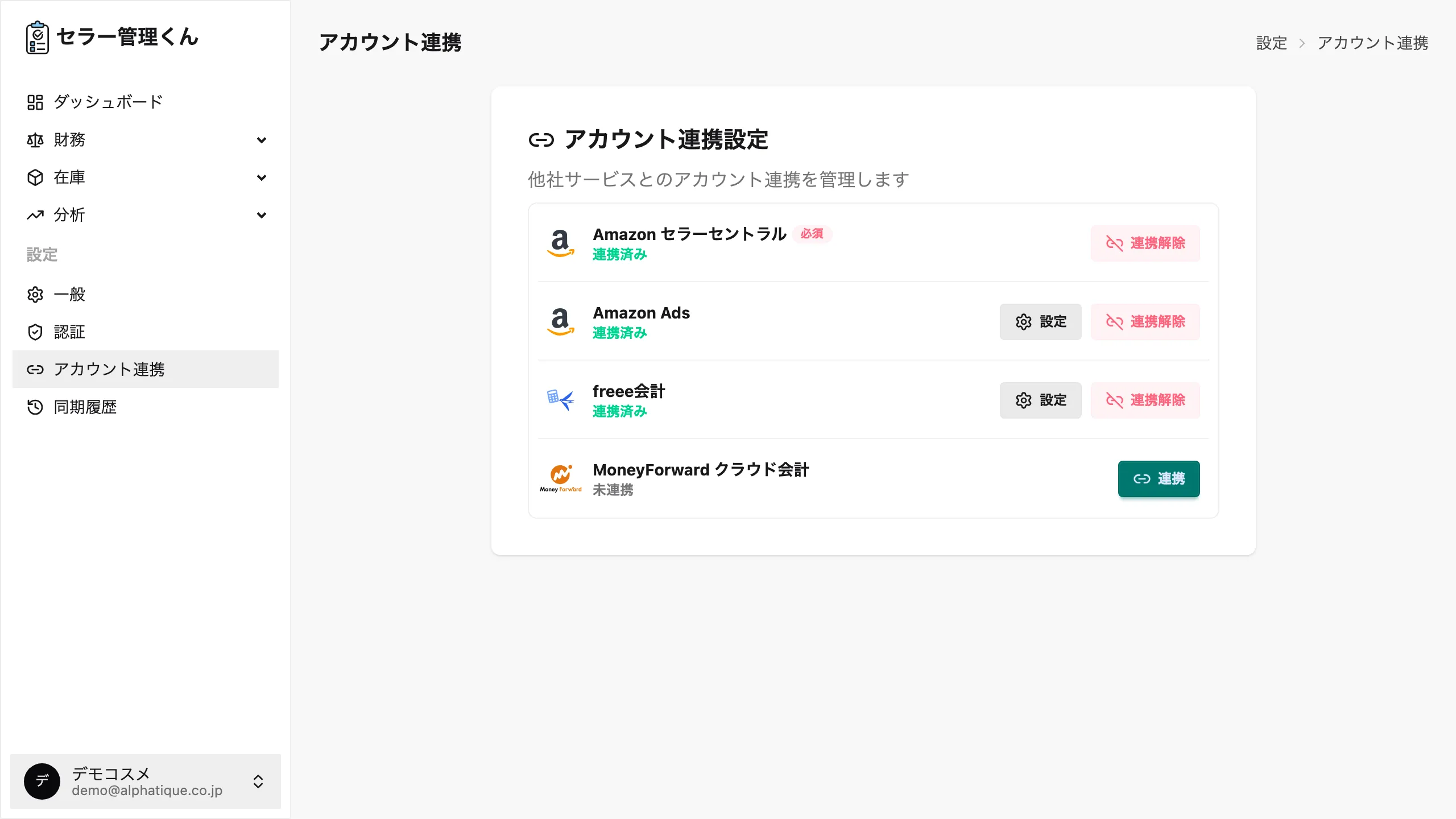
該当サービスの行にある 「連携」 ボタンをクリックします。
-
各サービスの認証画面が開きます。アカウントでサインインします。
-
アクセス許可の確認画面で 「許可」 をクリックします。
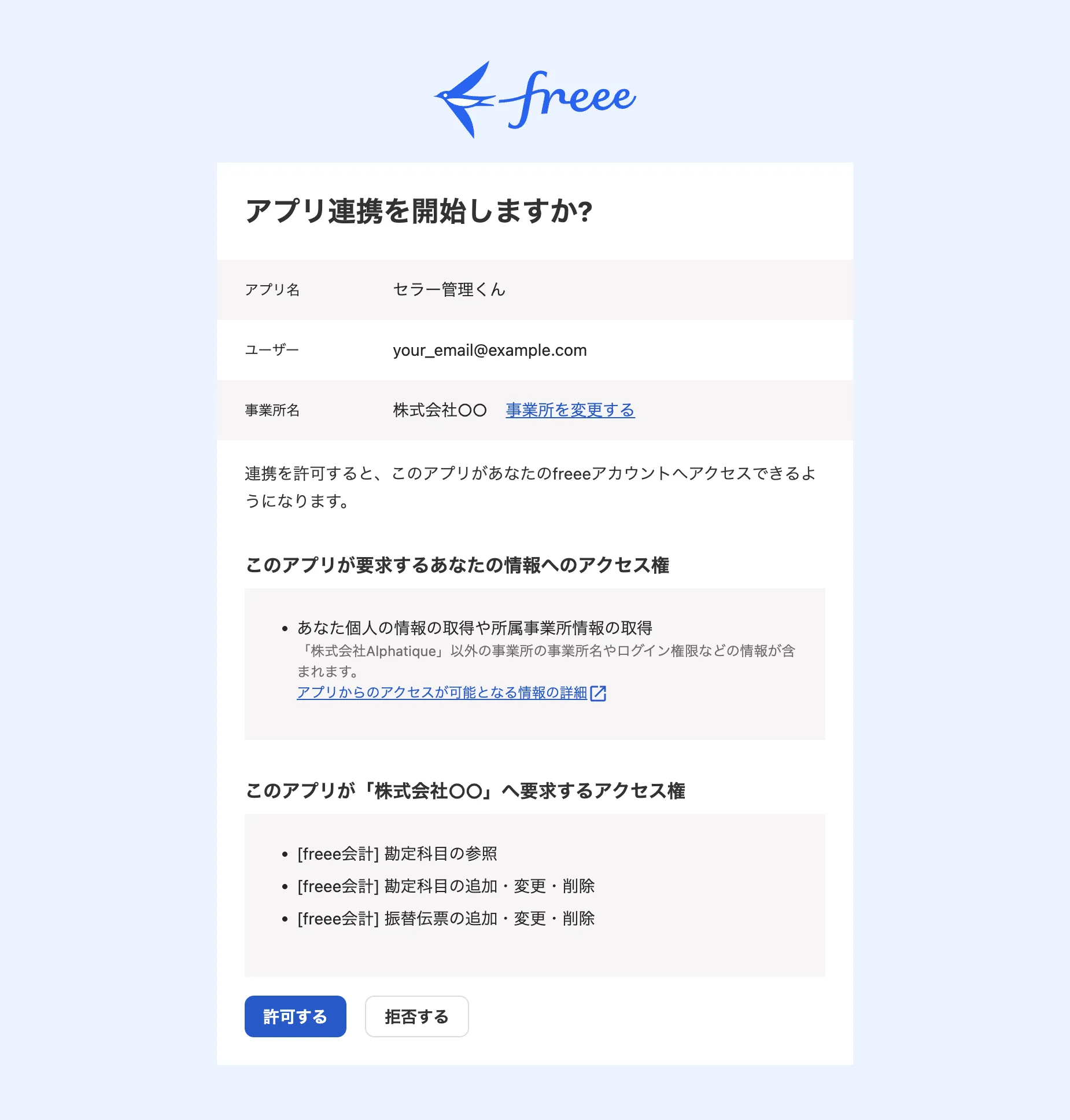
※ 画像は freee会計 の場合の例です。認証画面はサービスごとに異なります。
-
連携完了後、アカウント連携画面に戻り「連携済み」のステータスが表示されます。
Amazon Ads の追加設定
Section titled “Amazon Ads の追加設定”Amazon Ads は連携後、広告費を取得する Ads アカウントを選択する必要があります。
-
Amazon Ads の行にある 「設定」 ボタンをクリックします。
-
「Amazon Ads アカウント設定」 ダイアログで、広告費用を取得したい Ads アカウントの 「選択」 をクリックします。
会計ソフトの勘定科目を設定する
Section titled “会計ソフトの勘定科目を設定する”freee会計・MoneyForward クラウド会計は連携後、仕訳に使う勘定科目を設定する必要があります。一度設定すれば、仕訳帳(複式簿記) からの送信時に毎回割り当てる必要はありません。
-
freee会計 または MoneyForward の行にある 「設定」 ボタンをクリックします。
-
開いたダイアログで、セラー管理くん側の各勘定科目に会計ソフト側の勘定科目を割り当てます。名前が一致するものは自動で選択されます。
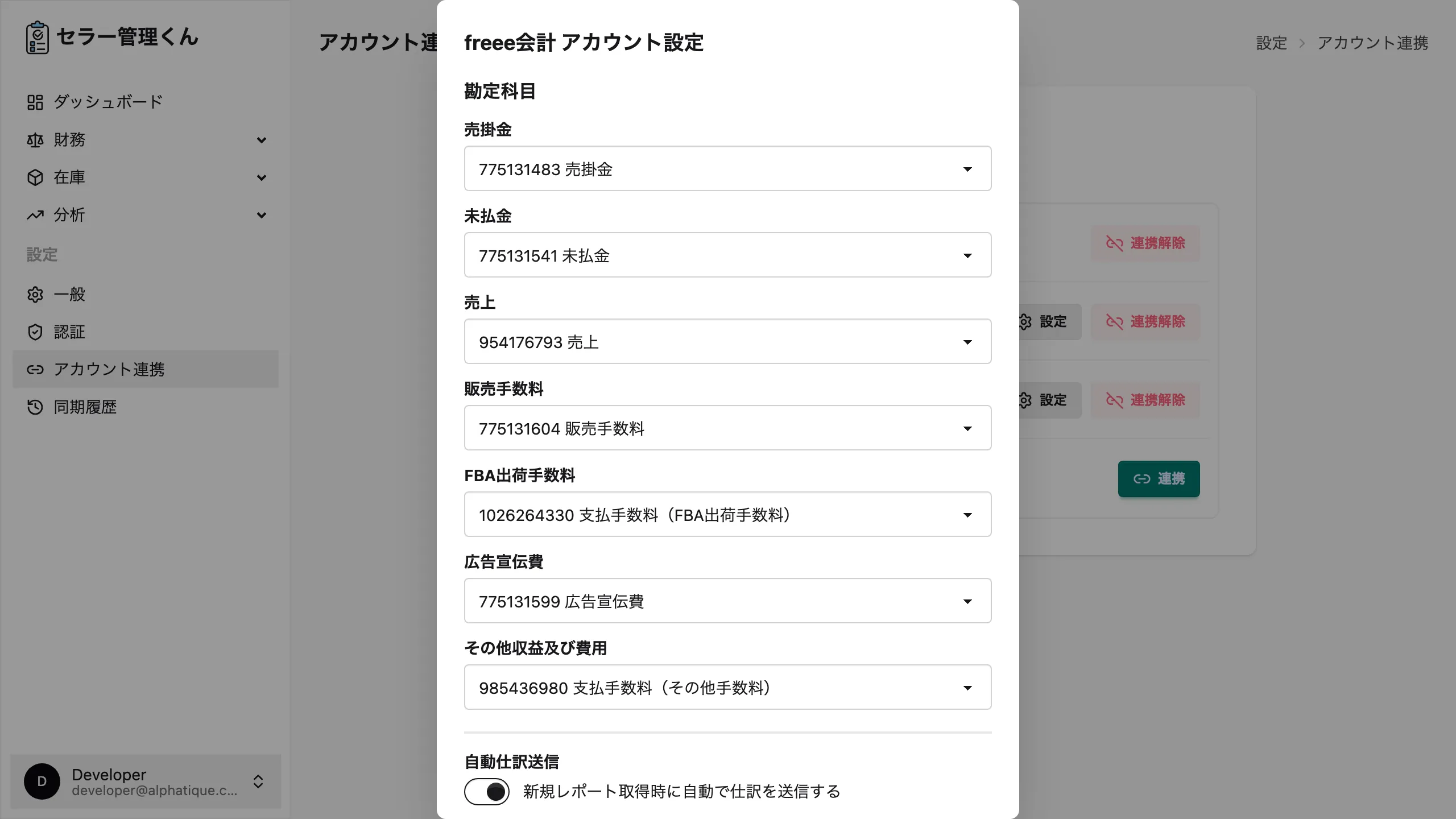
※ 画像は freee会計 の場合の例です。MoneyForward クラウド会計でも操作は同様です。
-
必要に応じて 「自動仕訳送信」 を有効にします。詳しくは 自動仕訳送信 を参照してください。
-
「保存」 ボタンをクリックして保存します。
連携を解除する
Section titled “連携を解除する”該当サービスの 「連携解除」 ボタンをクリックすると確認ダイアログが表示されます。ダイアログ内の 「連携解除」 ボタンで解除が確定します。